

Как настроить микрофон через RDP на Windows Server: пошаговая инструкция
Если вы подключаетесь к Windows Server по RDP и обнаружили, что микрофон не работает — скорее всего, дело не в драйверах, антивирусе или настройках звука, а в архитектурном ограничении самого протокола Remote Desktop. В этой статье разберём, почему так происходит и что делать, на примере чистой установки Windows Server 2025.
Чек-лист диагностики: с чего начать
Прежде чем переходить к установке роли RDS, стоит убедиться, что дело действительно в архитектуре сессии, а не в чём-то более простом. Пройдите по пунктам ниже — это исключит тривиальные причины.
1. Проверьте разрешение микрофона на вашем локальном компъютере
На macOS: Системные настройки → Конфиденциальность и безопасность → Микрофон → убедитесь, что Microsoft Remote Desktop / Windows App включены в списке.
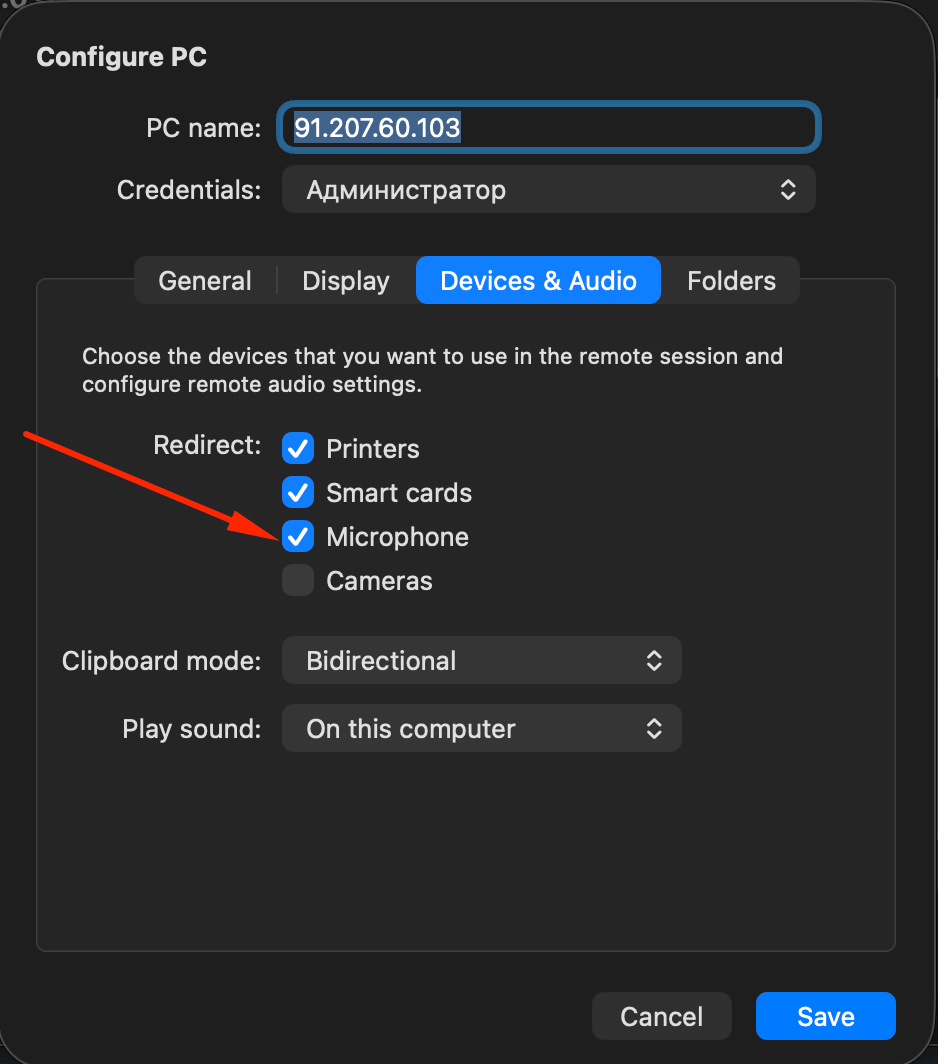
В самом клиенте RDP: при настройке подключения убедитесь, что стоит галочка (MacOS-клиент) - Devices & Audio - "Microphone"
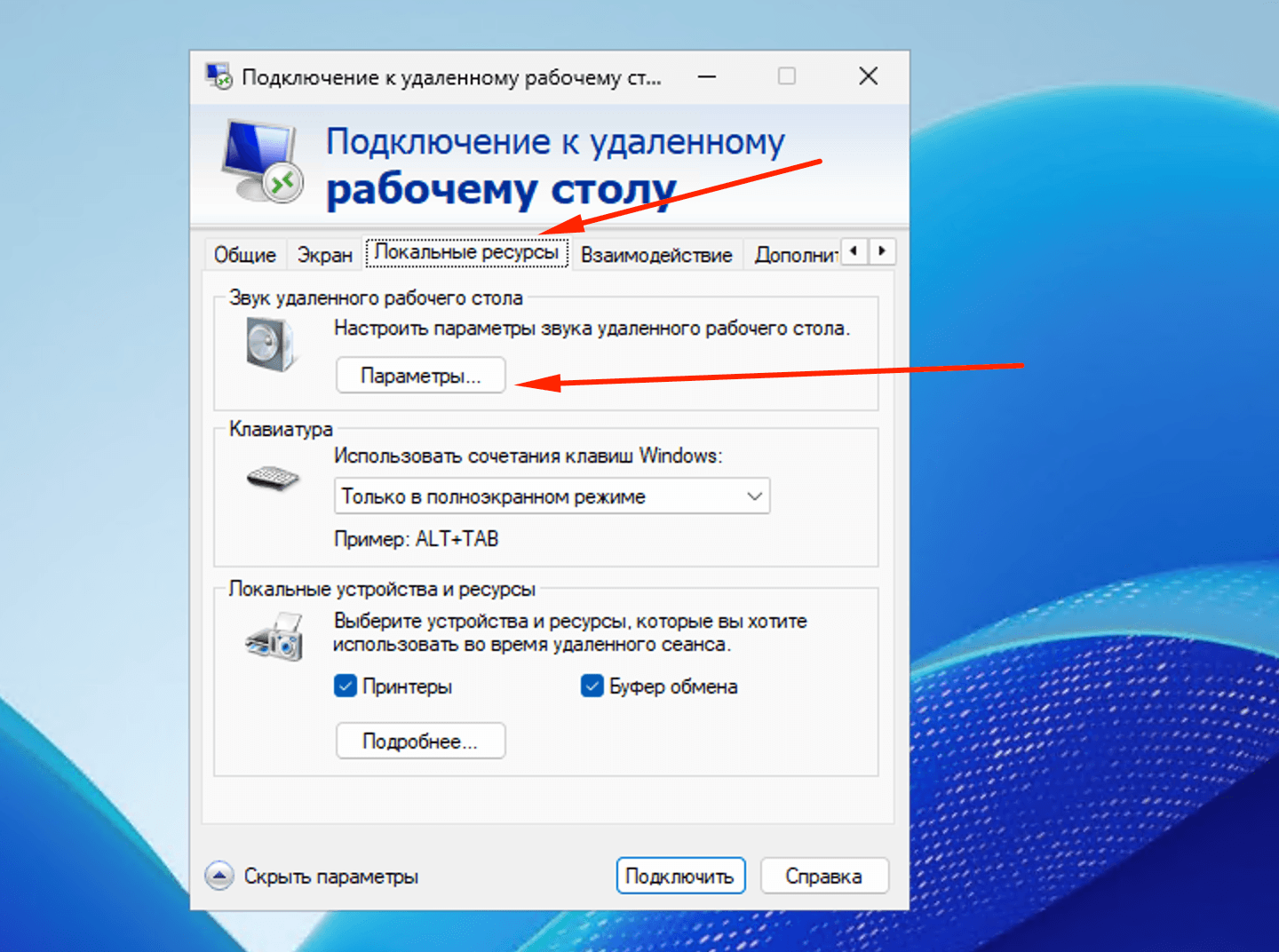
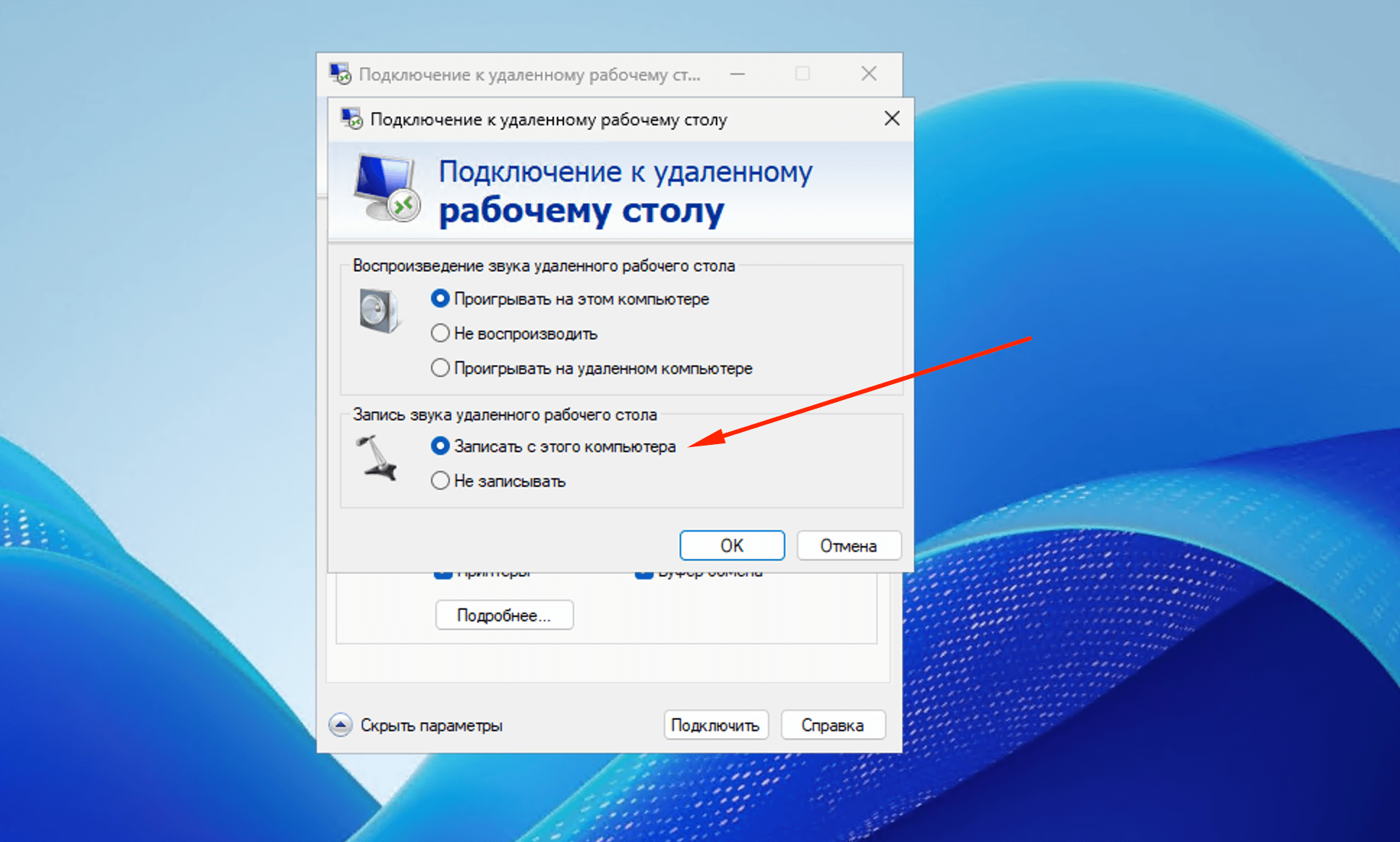
в клиенте на Windows: "Подключение к удаленному рабочему столу" — Локальные ресурсы → Звук удаленного рабочего стола → Параметры → Записать с этого компьютера.
2. Проверьте реестр и групповые политики на сервере
Чтобы разрешить перенаправление, нужно включить соответствующие политики на сервере:
- Нажмите Win + R или Command (⌘) + R на mac, введите в открывшейся командной строке gpedit.msc и нажмите Enter.
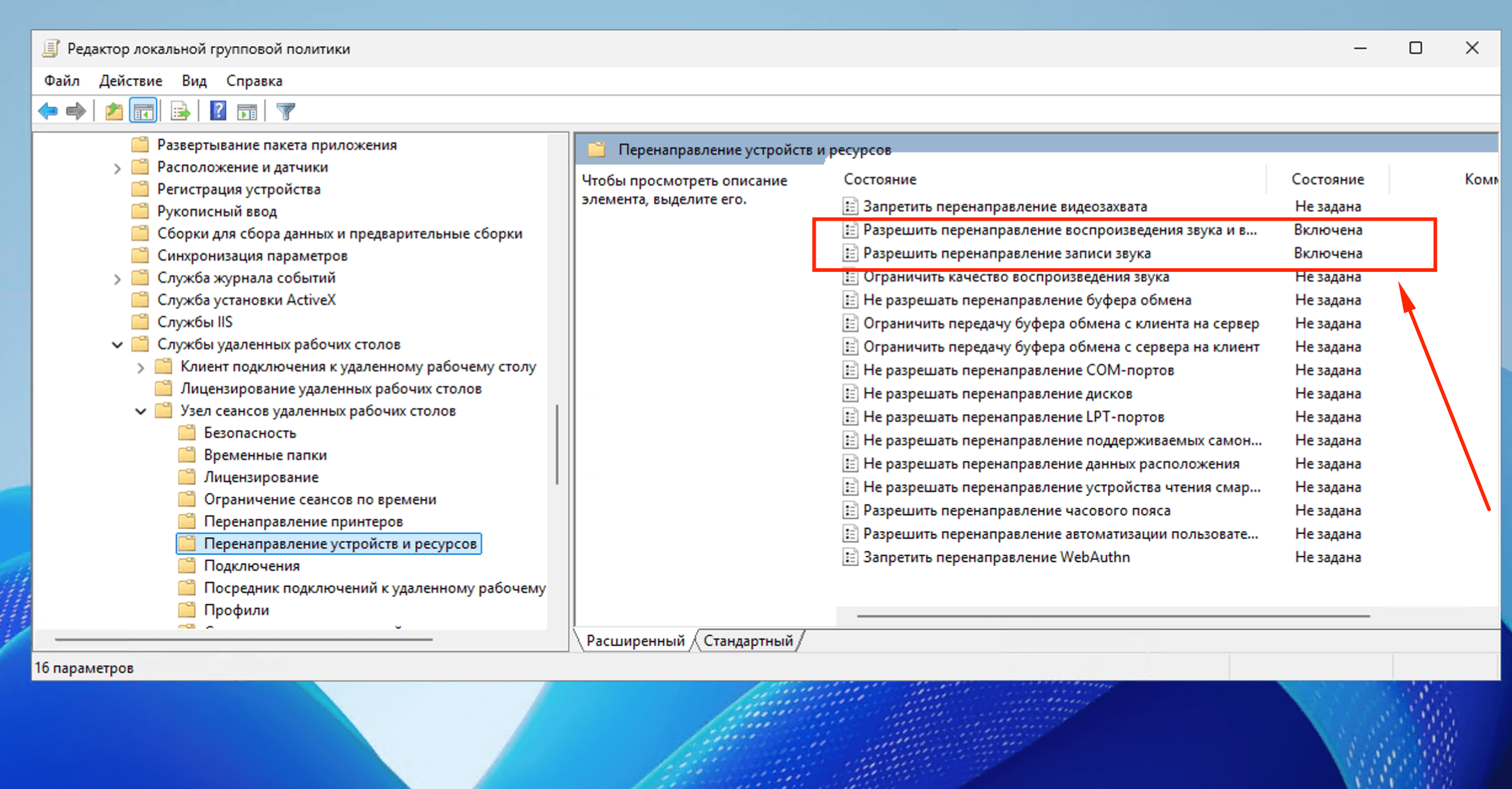
- Перейдите по пути: Конфигурация компьютера -> Административные шаблоны -> Компоненты Windows -> Службы удаленных рабочих столов -> Узел сеансов удаленных рабочих столов -> Перенаправление устройств и ресурсов.
- Найдите и включите (Enabled) следующие параметры:
Разрешить перенаправление воспроизведения звука и видео (Allow audio and video playback redirection).
Разрешить перенаправление записи звука (Allow audio recording redirection).
- После изменения политик рекомендуется перезагрузить сервер или выполнить команду gpupdate /force в командной строке от имени администратора.
3. Проверьте доступ к микрофону на самом сервере
Настройки → Конфиденциальность и защита → Микрофон
"Доступ к микрофону" и "Разрешить классическим приложениям доступ к микрофону" должны быть включены.
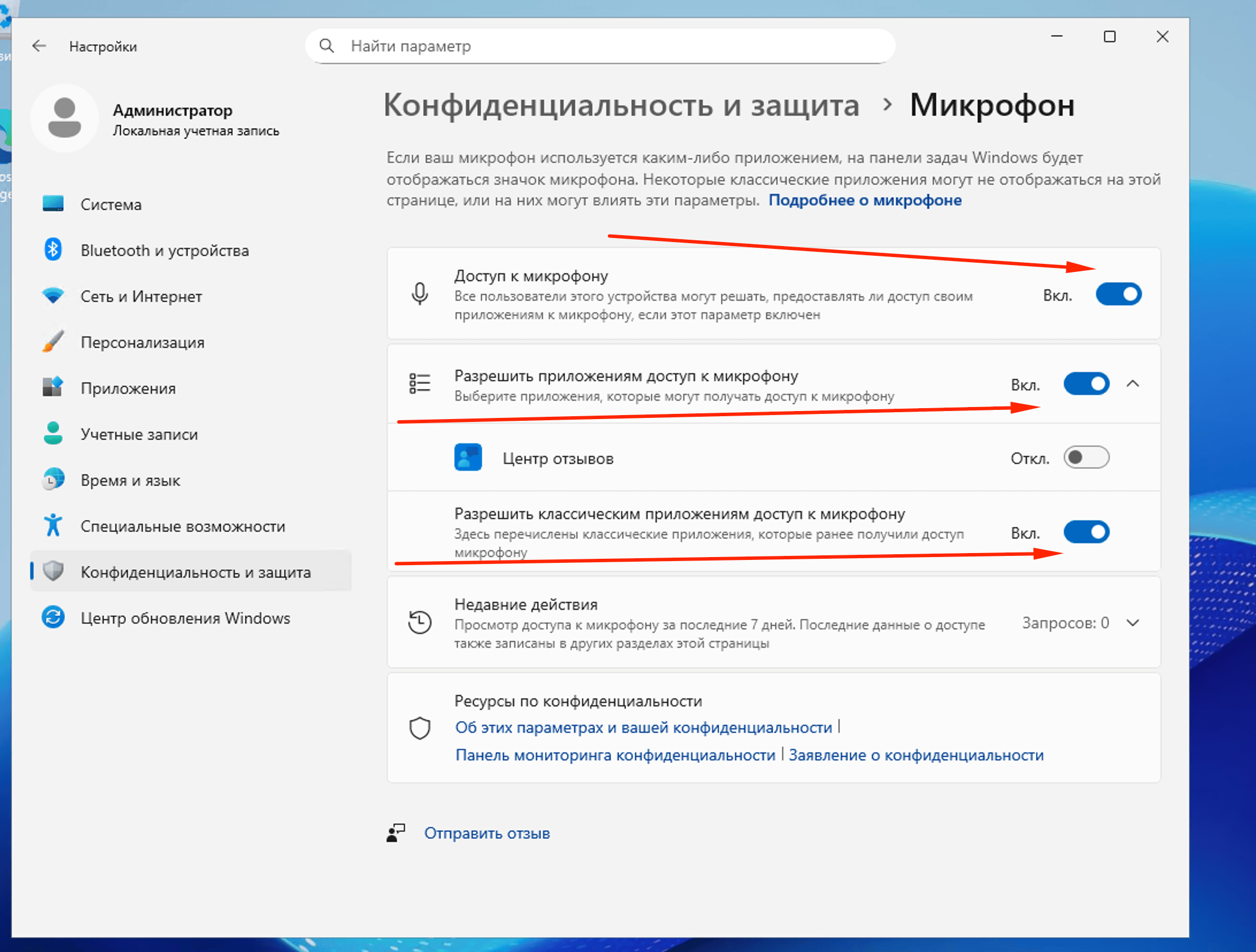
Если все три пункта в порядке, а устройство ввода всё равно не появляется — переходим к главной причине.
Главный шаг: установка роли Remote Desktop Session Host
Это единственный способ заставить Windows Server создавать виртуальное устройство записи звука для RDP-сессии.
Важно: для сценария "только один администратор использует микрофон" установка роли не означает автоматическую необходимость покупать лицензии прямо сейчас — после установки действует 120-дневный грейс-период, в течение которого сервер технически не требует лицензирования (хотя по условиям лицензионного соглашения CAL всё равно формально нужны для долгосрочного использования).
Пошаговая установка через Диспетчер серверов
- Откройте Диспетчер серверов → Управление → Добавить роли и компоненты
- В мастере выберите Установка ролей или компонентов → Далее
- Оставьте текущий сервер выбранным → Далее
- На шаге "Роли сервера" отметьте Службы удалённых рабочих столов
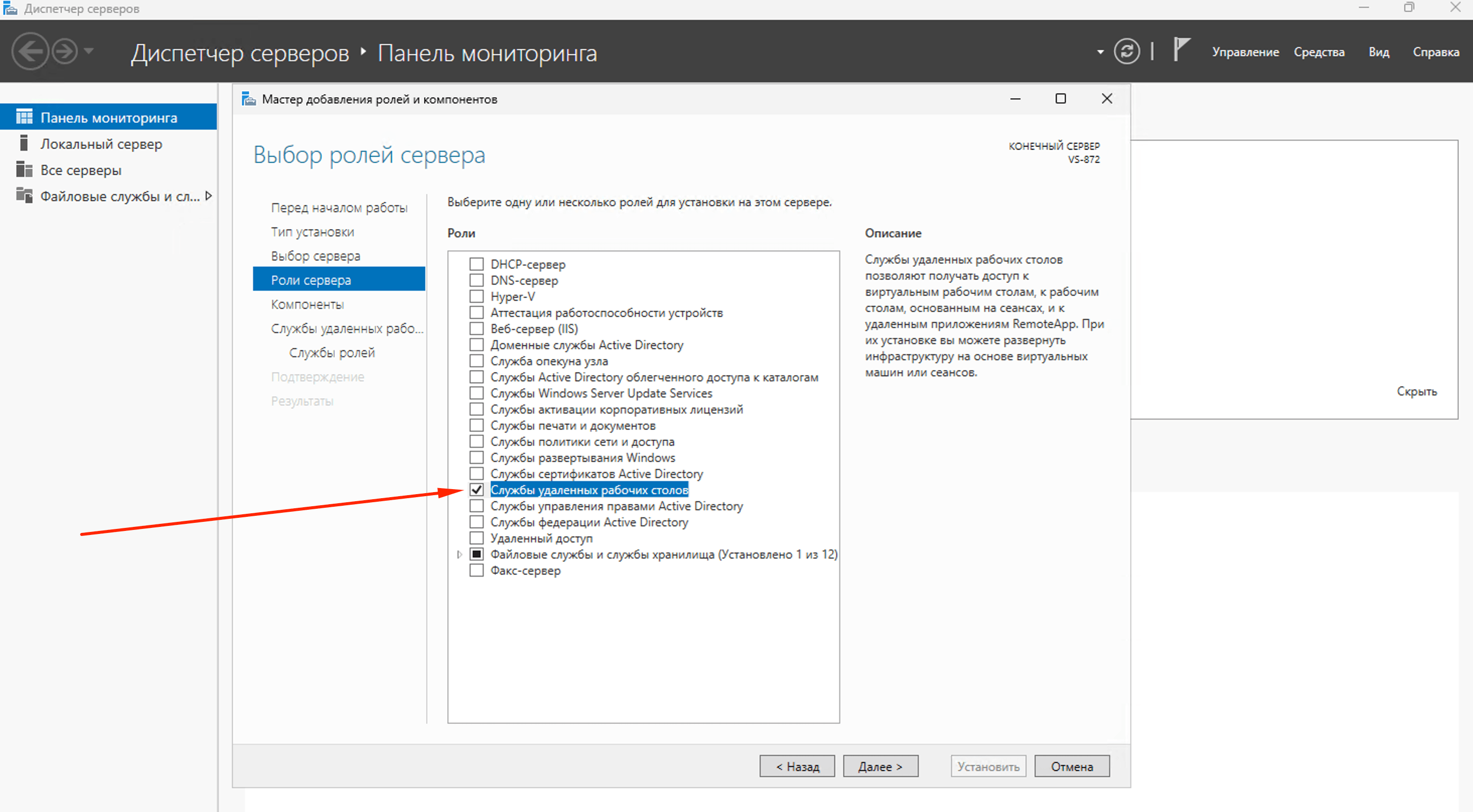
- В появившемся диалоге нажмите Добавить компоненты → Далее → Далее
- На шаге "Службы ролей" отметьте Узел сеансов удалённых рабочих столов
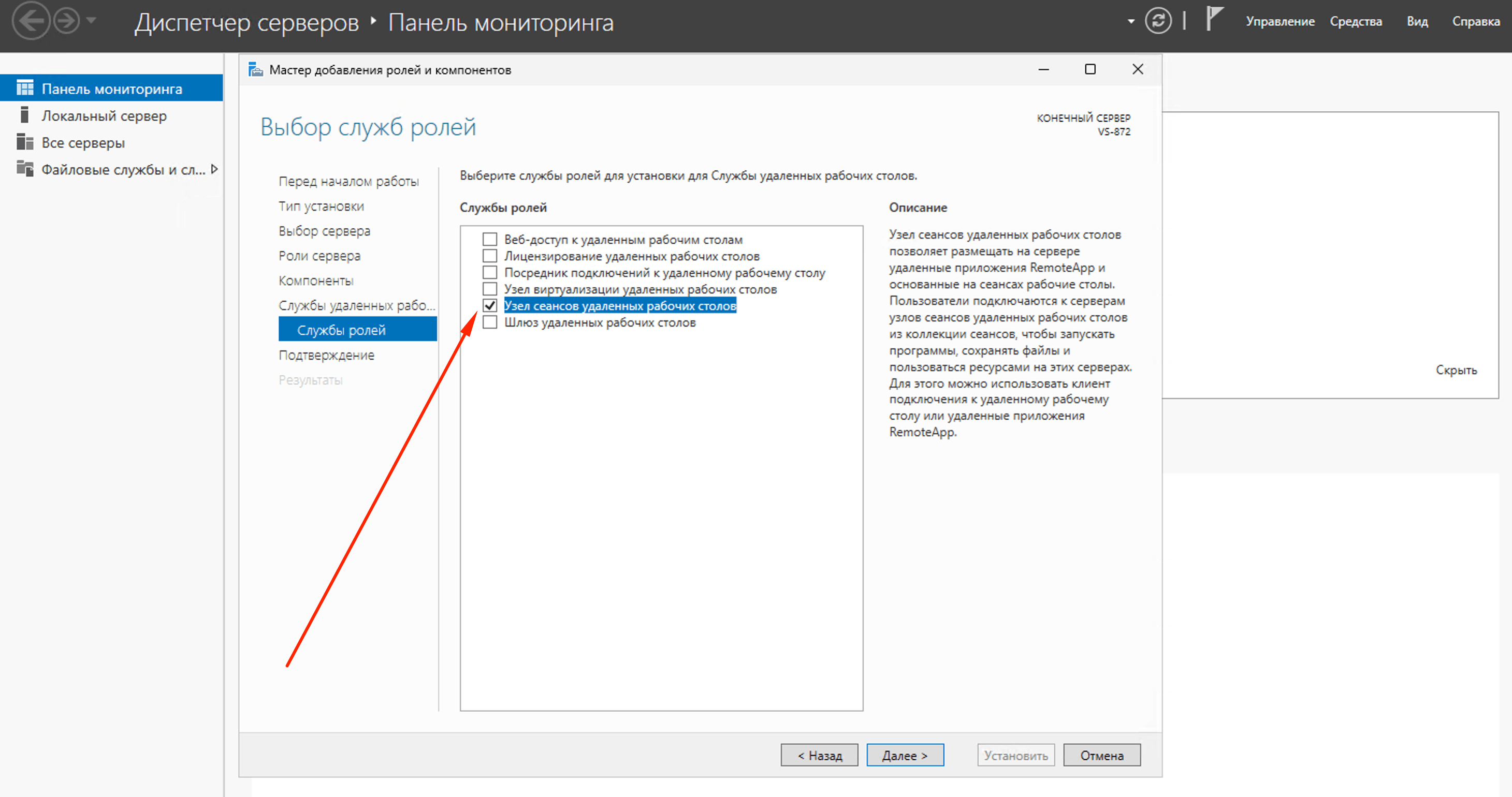
- Подтвердите установку с автоматической перезагрузкой сервера
- Дождитесь перезагрузки (может потребоваться два цикла)
Проверка результата
После перезагрузки подключитесь по RDP заново с включённым в клиенте микрофоном.
Проверьте:
Система → Звук → Удаленное аудио
В поле "Устройство ввода" вместо "не найдены" должно отображаться реальное устройство.

Проверьте работу микрофона на тестовом сайте, например webcammictest.com, или в реальном приложении (Zoom, Teams и т.д.).
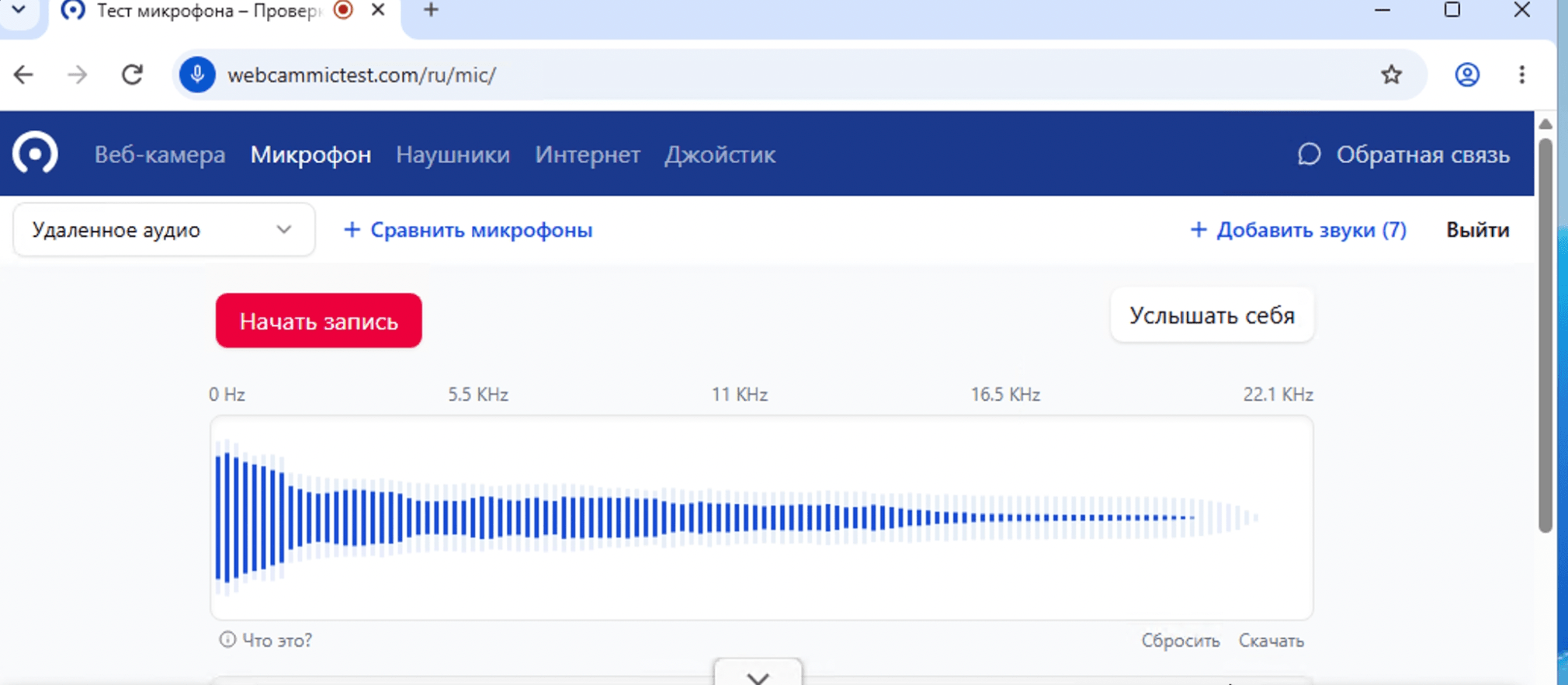
Если браузер всё равно не видит микрофон
Бывает, что системный уровень Windows уже видит устройство, а конкретный браузер — нет. В этом случае:
- Проверьте иконку замка 🔒 в адресной строке → Microphone → должно стоять Allow
- Проверьте
chrome://settings/content/microphone— устройство должно быть выбрано по умолчанию, а сайт не должен быть в списке заблокированных - Полностью перезапустите браузер — он мог закешировать список устройств до появления виртуального RDP-микрофона
- Проверьте, что в списке приложений с доступом к микрофону (Настройки → Конфиденциальность → Микрофон) присутствует сам браузер
На этом все, после проделанных выше действий , микрофон должен успешно работать по RDP на вашем сервере. Если все же возникнут проблемы, тогда обратитесь в нашу поддержку через ваш личный аккаунт.