

Як налаштувати мікрофон через RDP на Windows Server: покрокова інструкція
Якщо ви підключаєтеся до Windows Server через RDP і виявили, що мікрофон не працює — швидше за все, справа не в драйверах, антивірусі чи налаштуваннях звуку, а в архітектурному обмеженні самого протоколу Remote Desktop. У цій статті розберемо, чому так відбувається і що робити, на прикладі чистої установки Windows Server 2025.
Чек-лист діагностики: з чого почати
Перш ніж переходити до встановлення ролі RDS, варто переконатися, що справа дійсно в архітектурі сесії, а не в чомусь простішому. Пройдіть по пунктах нижче — це виключить тривіальні причини.
1. Перевірте дозвіл мікрофона на вашому локальному комп'ютері
На macOS: Системні параметри → Приватність і безпека → Мікрофон → переконайтеся, що Microsoft Remote Desktop / Windows App увімкнені в списку.
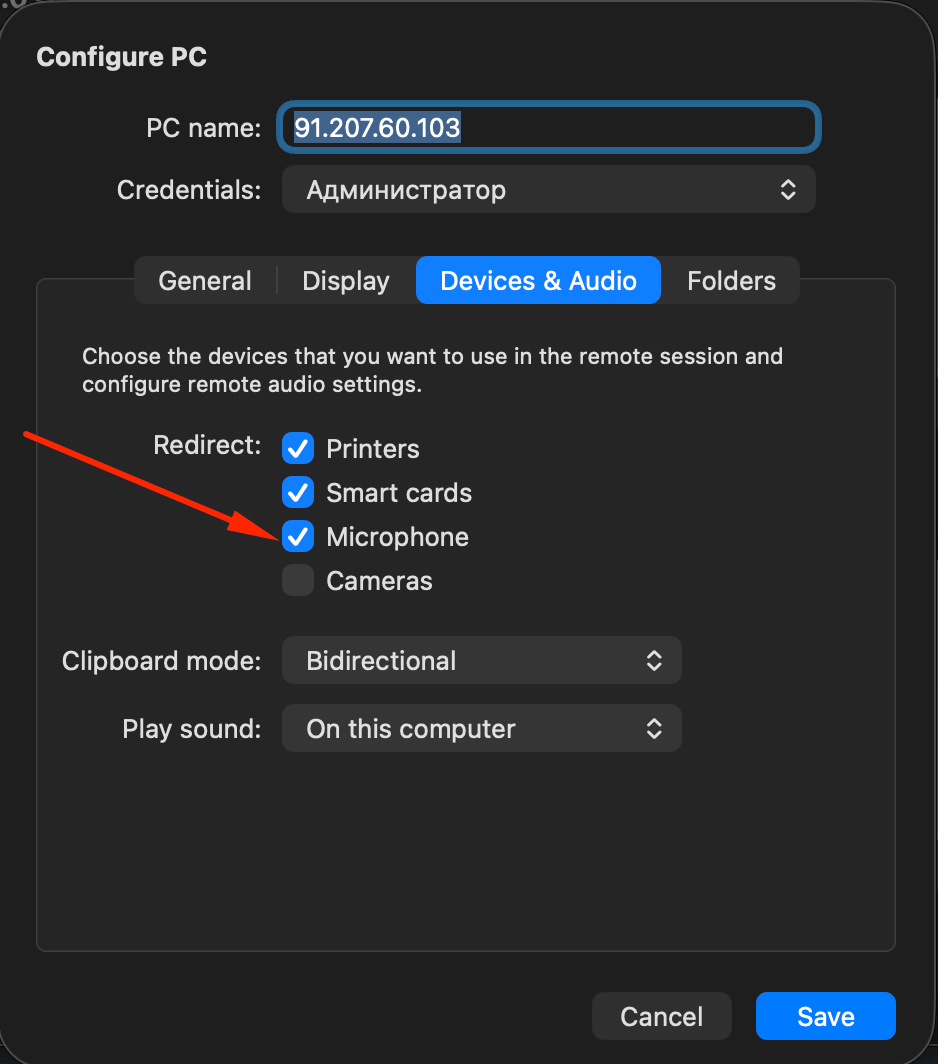
У самому клієнті RDP: під час налаштування підключення переконайтеся, що стоїть прапорець (MacOS-клієнт) - Devices & Audio - "Microphone"
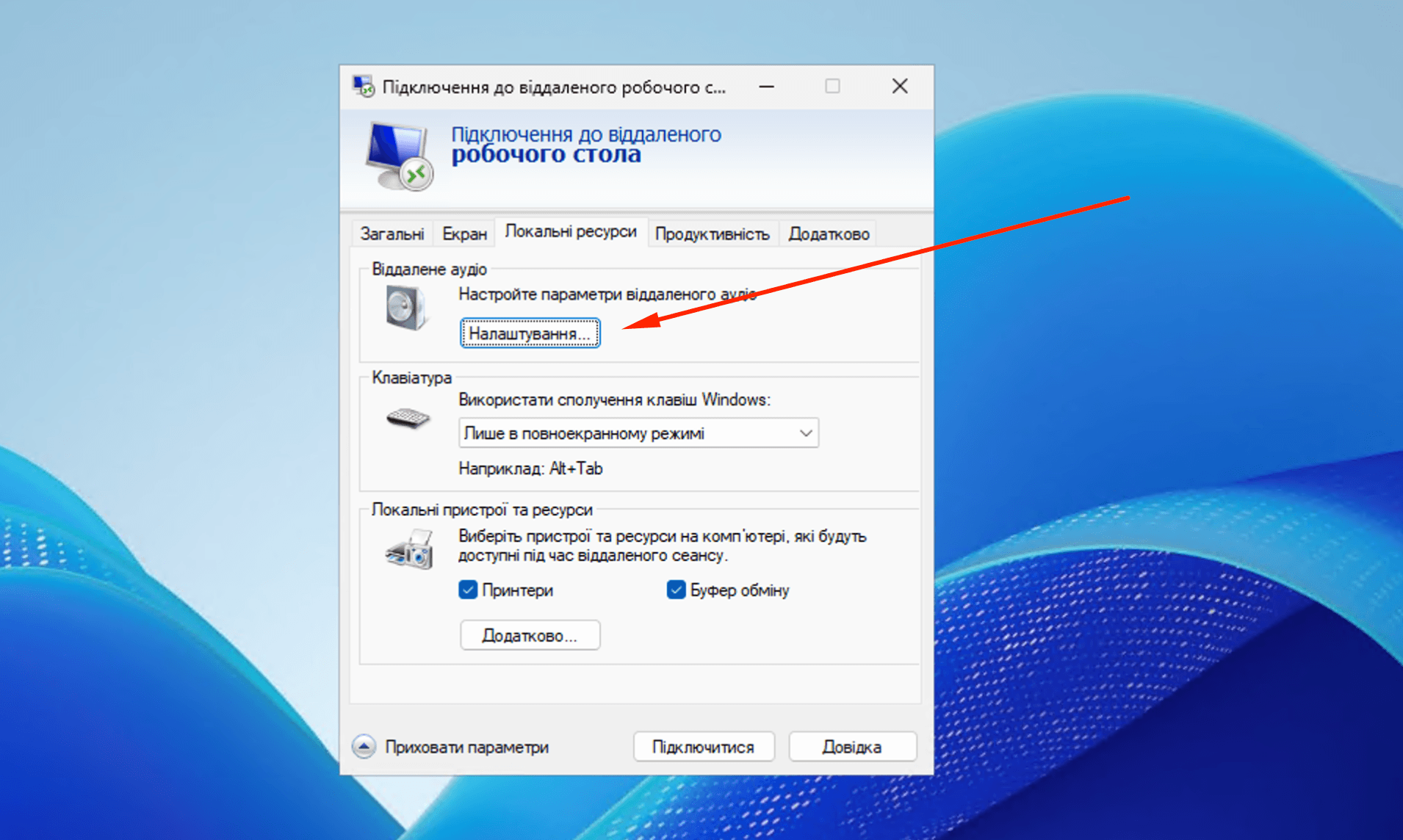
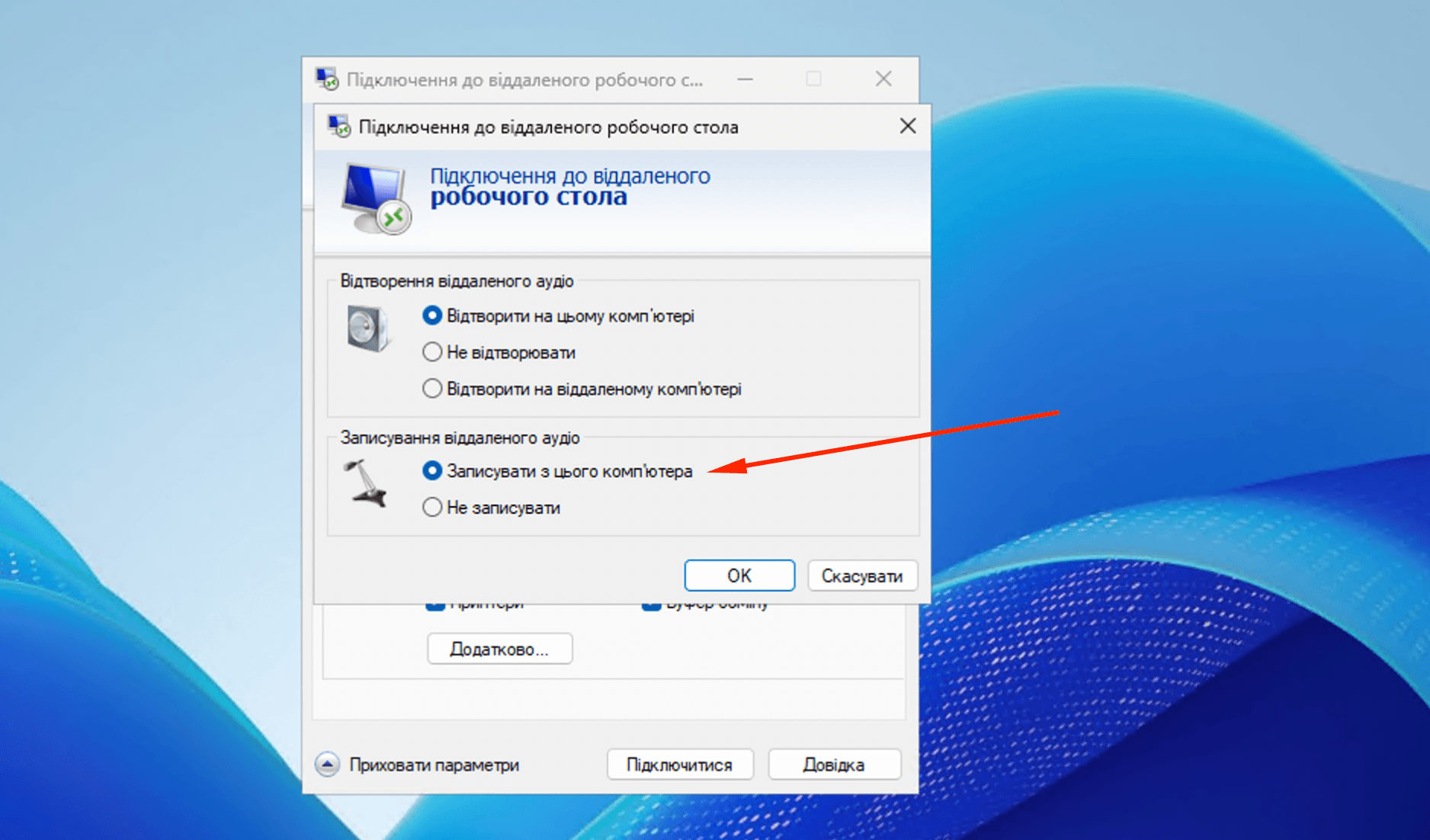
у клієнті на Windows: "Підключення до віддаленого робочого столу" — Локальні ресурси → Звук віддаленого робочого столу → Параметри → Записувати з цього комп'ютера.
2. Перевірте реєстр і групові політики на сервері
Щоб дозволити перенаправлення, потрібно увімкнути відповідні політики на сервері:
- Натисніть Win + R або Command (⌘) + R на mac, введіть у командному рядку, що відкрився, gpedit.msc і натисніть Enter.
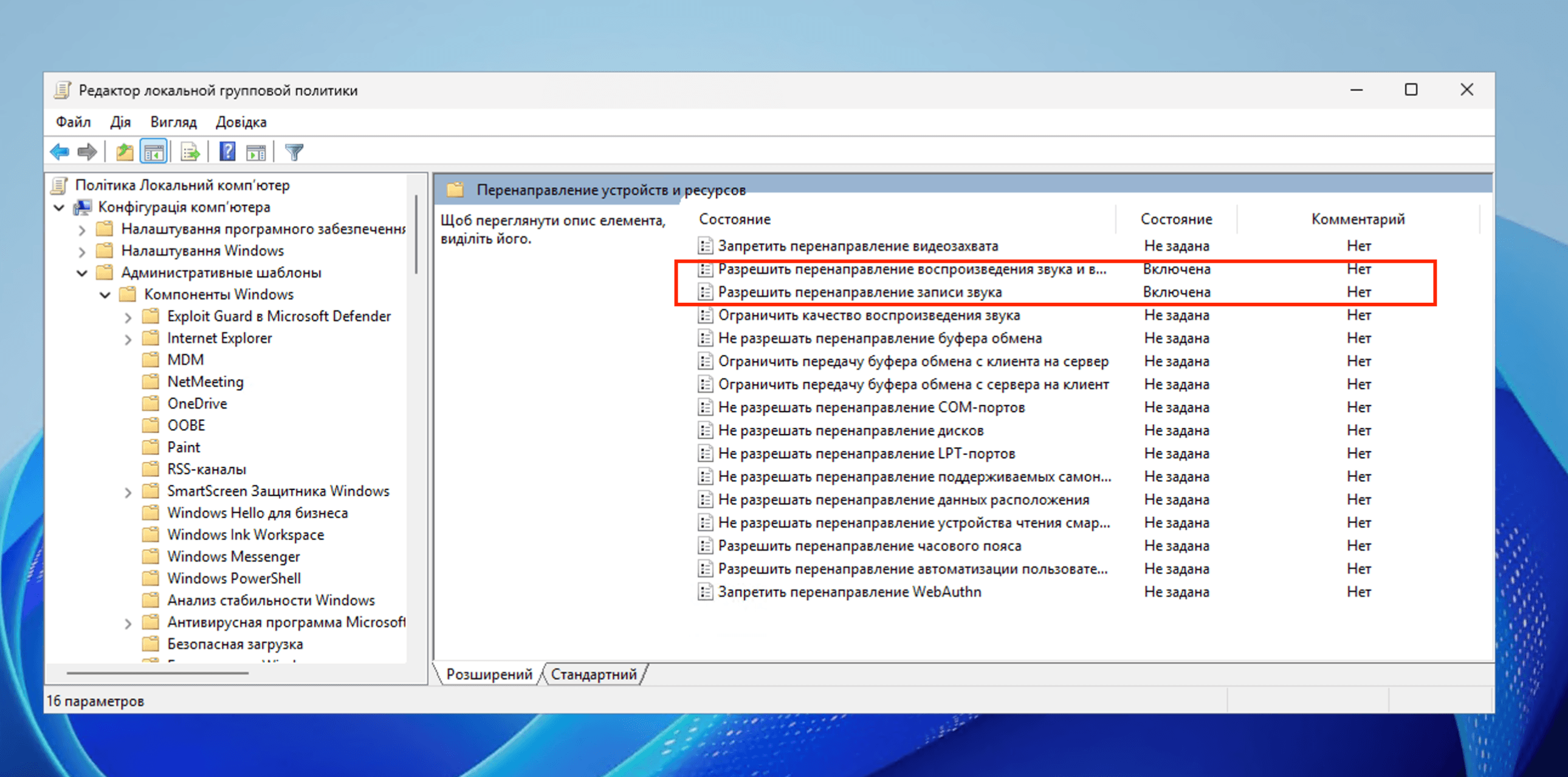
- Перейдіть за шляхом: Конфігурація комп'ютера -> Адміністративні шаблони -> Компоненти Windows -> Служби віддалених робочих столів -> Вузол сеансів віддалених робочих столів -> Перенаправлення пристроїв і ресурсів.
- Знайдіть і увімкніть (Enabled) наступні параметри:
Дозволити перенаправлення відтворення звуку та відео (Allow audio and video playback redirection).
Дозволити перенаправлення запису звуку (Allow audio recording redirection).
- Після зміни політик рекомендується перезавантажити сервер або виконати команду gpupdate /force у командному рядку від імені адміністратора.
3. Перевірте доступ до мікрофона на самому сервері
Параметри → Конфіденційність і безпека → Мікрофон
"Доступ до мікрофона" і "Дозволити класичним програмам доступ до мікрофона" мають бути увімкнені.
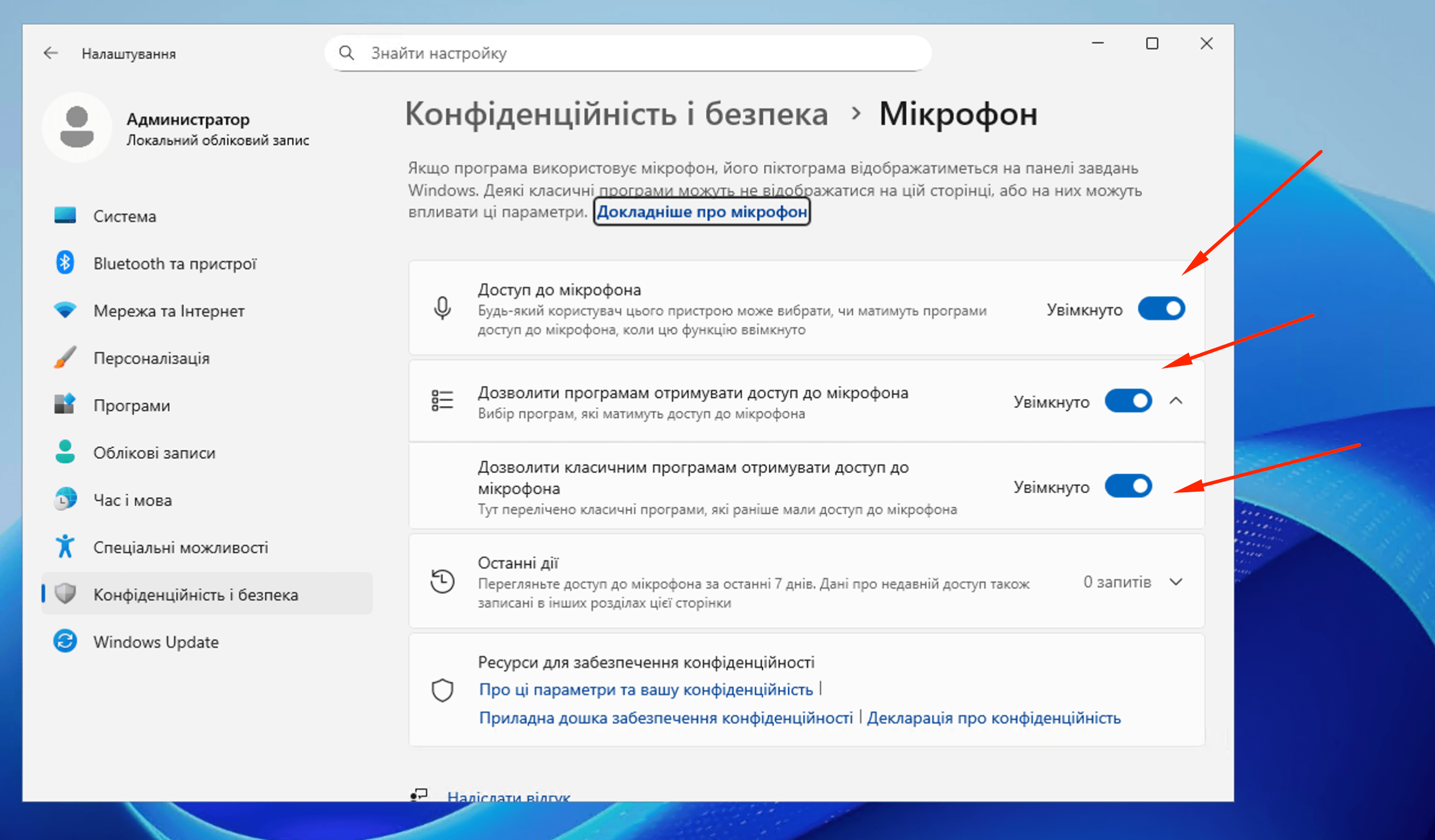
Якщо всі три пункти в порядку, а пристрій вводу все одно не з'являється — переходимо до головної причини.
Головний крок: встановлення ролі Remote Desktop Session Host
Це єдиний спосіб змусити Windows Server створювати віртуальний пристрій запису звуку для RDP-сесії.
Важливо: для сценарію "тільки один адміністратор використовує мікрофон" встановлення ролі не означає автоматичну необхідність купувати ліцензії просто зараз — після встановлення діє 120-денний грейс-період, протягом якого сервер технічно не вимагає ліцензування (хоча за умовами ліцензійної угоди CAL все одно формально потрібні для довгострокового використання).
Покрокове встановлення через Диспетчер серверів
- Відкрийте Server Manager → Manage → Add Roles and Features
- У майстрі виберіть Role-based or feature-based installation → Next
- Залиште поточний сервер вибраним → Next
- На кроці "Server Roles" позначте Remote Desktop Services
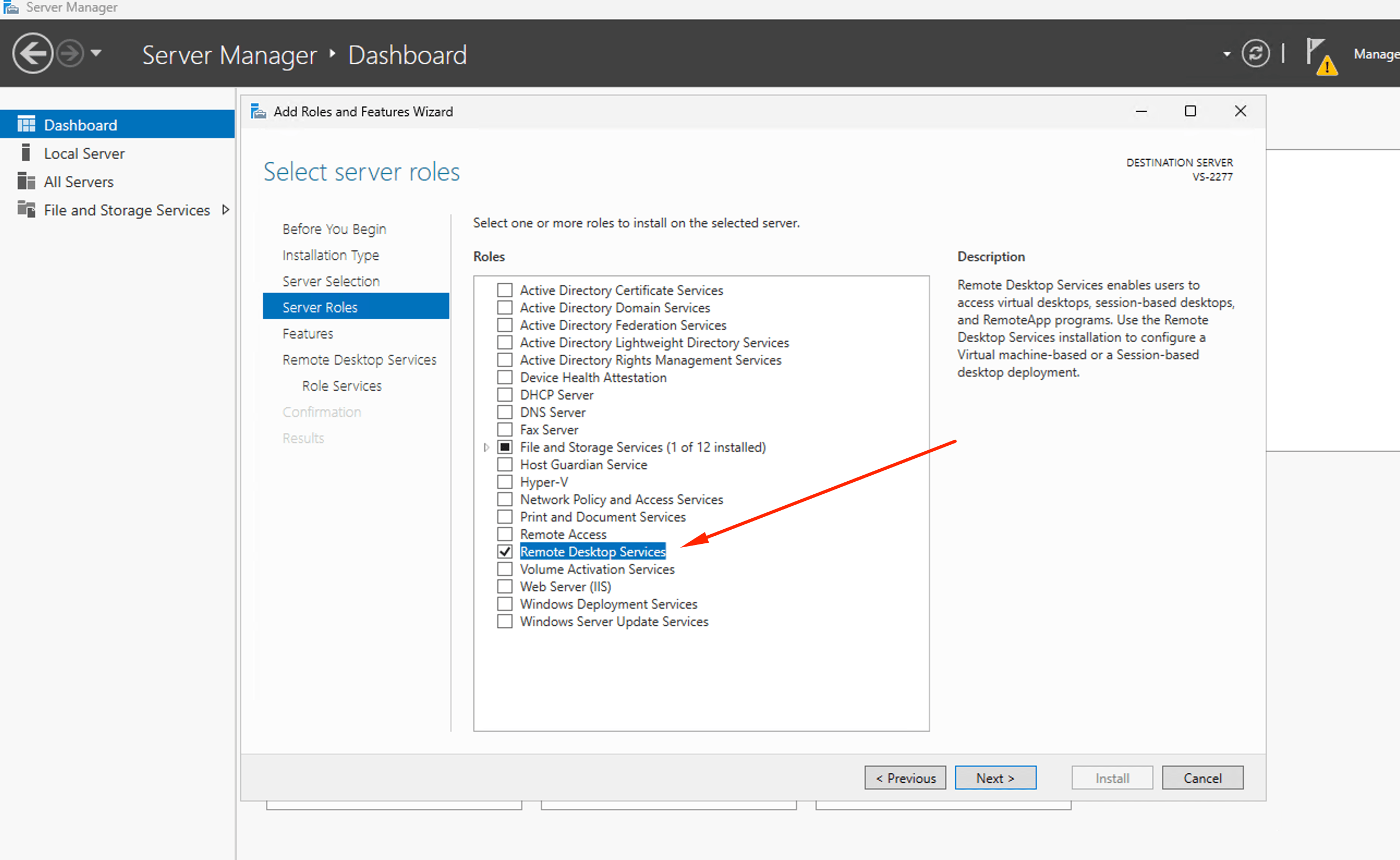
- У діалоговому вікні, що з'явилося, натисніть Add Features → Next → Next
- На кроці "Role Services" позначте Remote Desktop Session Host
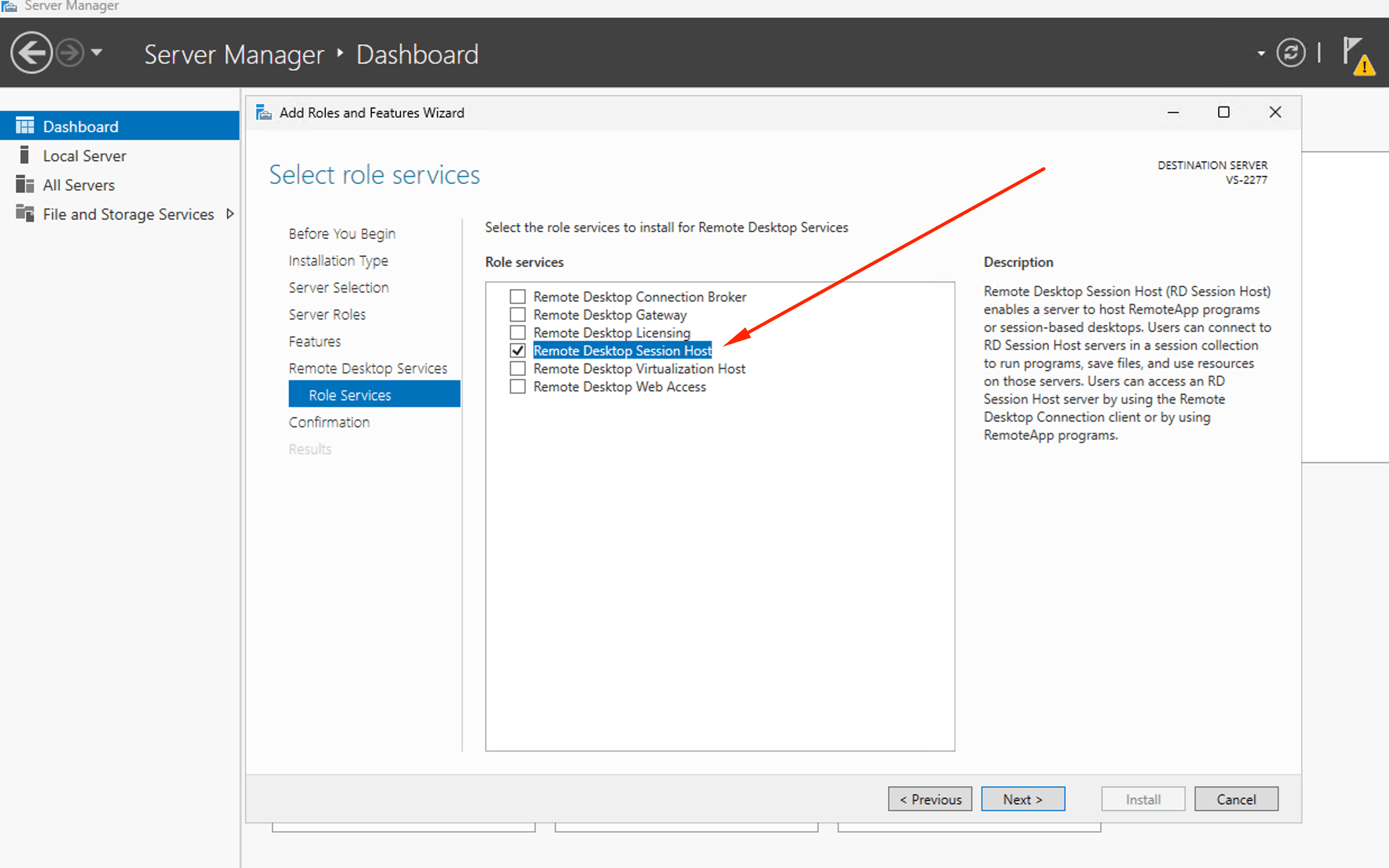
- Підтвердьте встановлення з автоматичним перезавантаженням сервера
- Дочекайтеся перезавантаження (може знадобитися два цикли)
Перевірка результату
Після перезавантаження підключіться через RDP наново з увімкненим у клієнті мікрофоном.
Перевірте:
Система → Звук → Ввід → Віддалений аудіопристрій
У полі "Пристрій вводу" замість "не знайдено" має відображатися реальний пристрій.
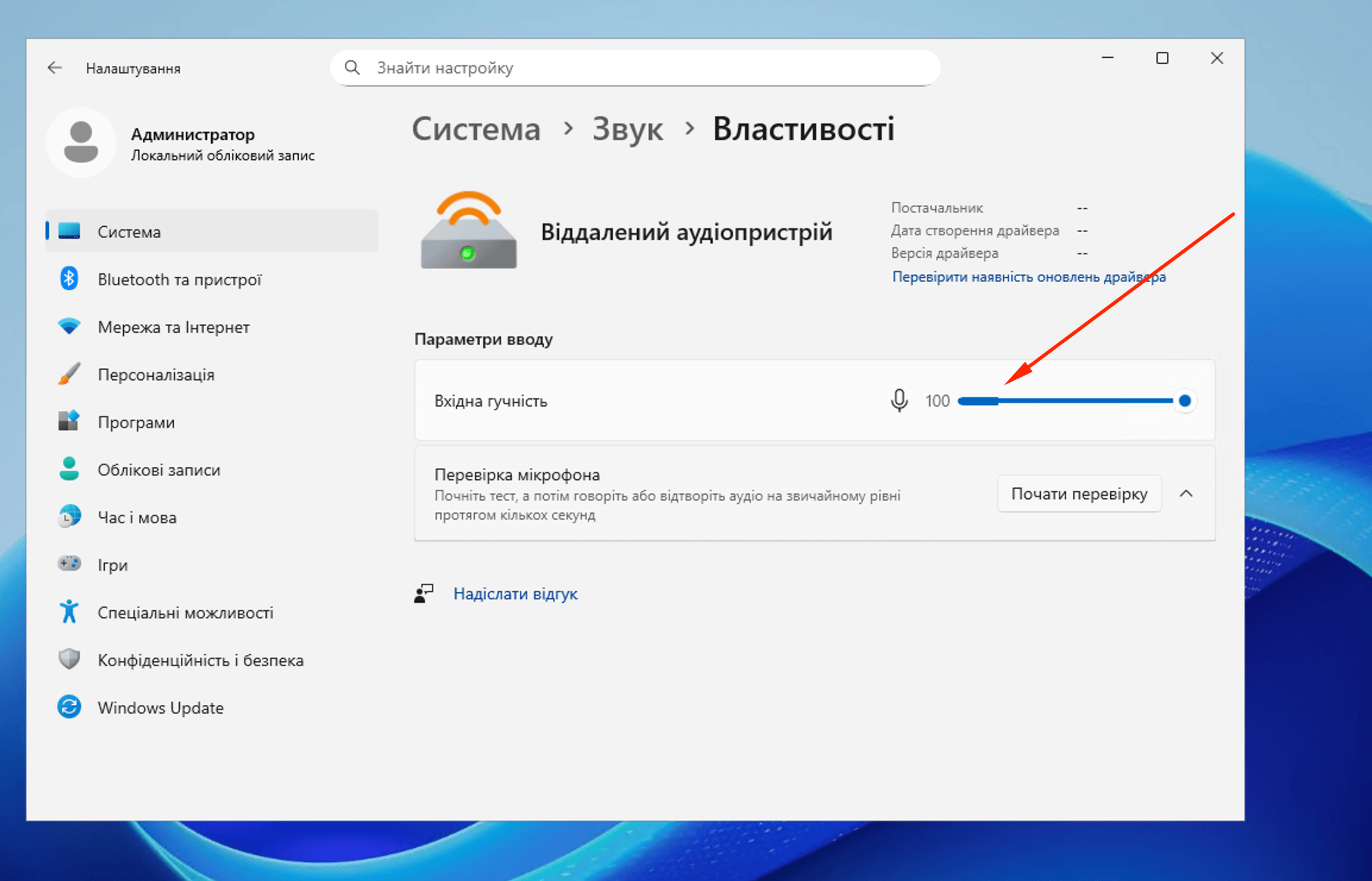
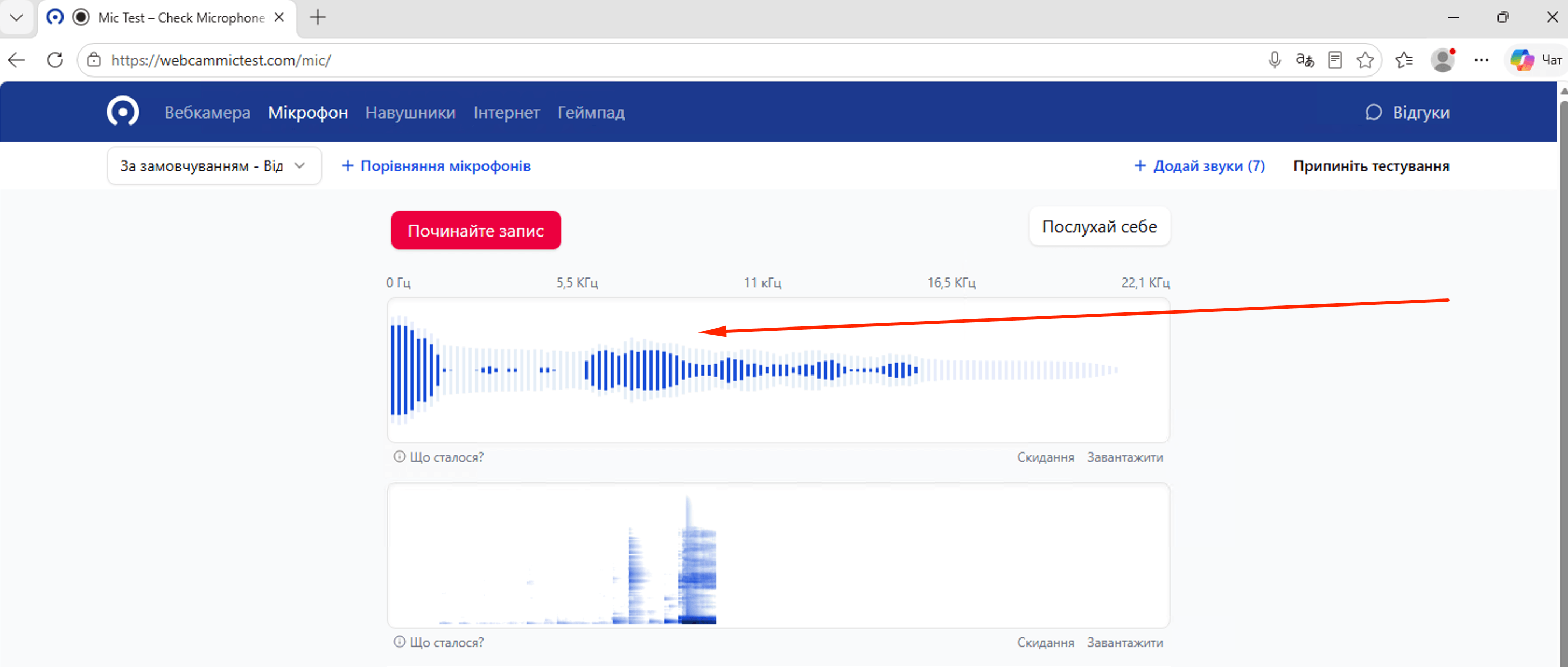
Перевірте роботу мікрофона на тестовому сайті, наприклад webcammictest.com, або в реальному додатку (Zoom, Teams тощо).
Якщо браузер усе одно не бачить мікрофон
Буває, що системний рівень Windows уже бачить пристрій, а конкретний браузер — ні. У цьому випадку:
- Перевірте іконку замка 🔒 в адресному рядку → Мікрофон → має стояти Дозволено
- Перевірте
chrome://settings/content/microphone— пристрій має бути вибрано за замовчуванням, а сайт не повинен бути у списку заблокованих - Повністю перезапустіть браузер — він міг закешувати список пристроїв до появи віртуального RDP-мікрофона
- Перевірте, що в списку додатків із доступом до мікрофона (Параметри → Конфіденційність → Мікрофон) присутній сам браузер
На цьому все, після виконаних вище дій мікрофон повинен успішно працювати через RDP на вашому сервері. Якщо все ж виникнуть проблеми, тоді зверніться до нашої підтримки через ваш особистий акаунт.