
Як ми прокачали Telegram-бота XServer Cloud


Наш бот у Telegram довгий час був здебільшого каналом сповіщень і способом поспілкуватися з технічною підтримкою. За останні тижні він став кабінетом у кишені: баланс і рахунки, картка кожного сервера, скриншот консолі та графік трафіку, перезавантаження і мережа, снапшоти, сповіщення з кнопками і запитання до підтримки одним натисканням просто під скриншотом. Нижче — що саме з'явилося і як це ввімкнути.
Меню і баланс
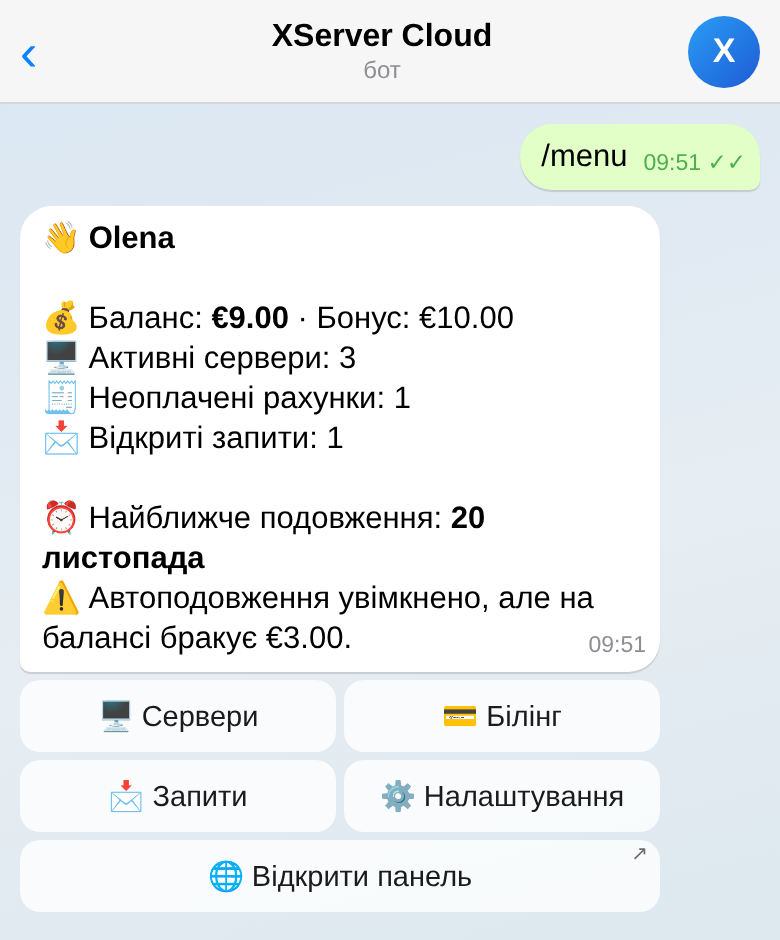
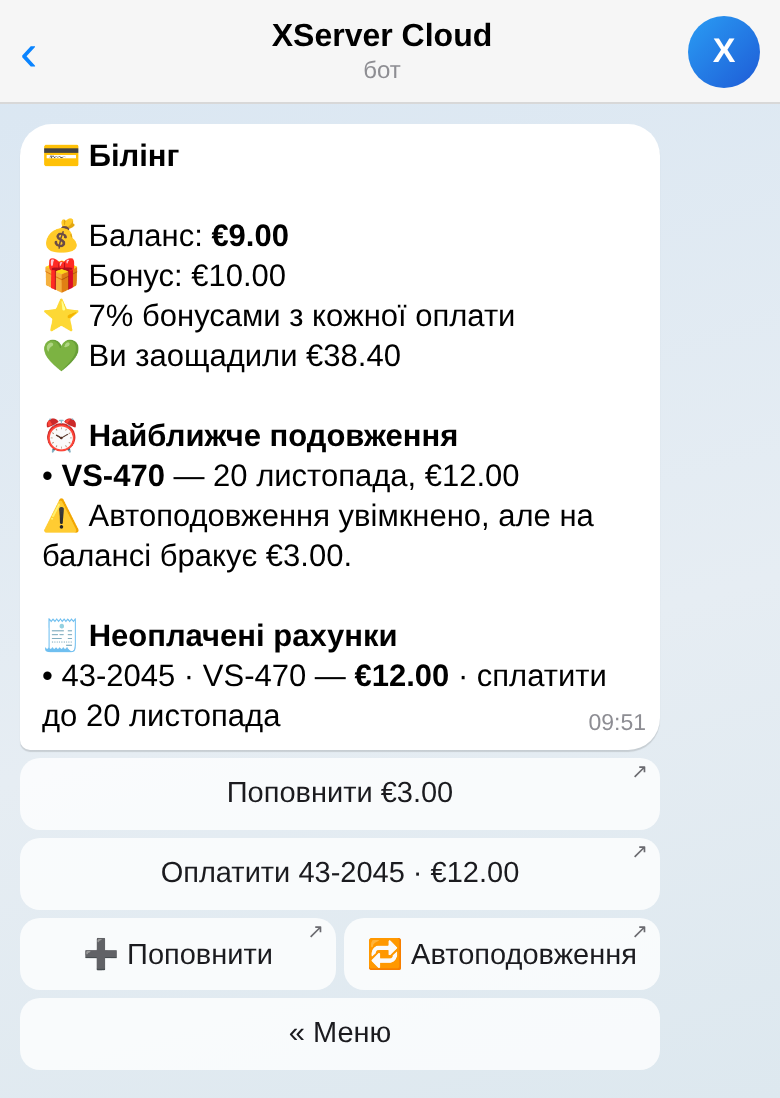
Команда /menu показує ваш обліковий запис одним екраном: баланс і бонуси, скільки серверів активно, відкриті запити, найближче подовження і чи вистачає на нього грошей. Якщо не вистачає, кнопка веде на поповнення рівно на суму, якої бракує.
Екран «Баланс і рахунки» додає знижку за обсяг, бонуси за лояльність і неоплачені рахунки з посиланнями на оплату. Самі платежі та подовження проходять у панелі: бот відкриває потрібну сторінку, а не просить дані картки в чаті.
Сервери: список і картка
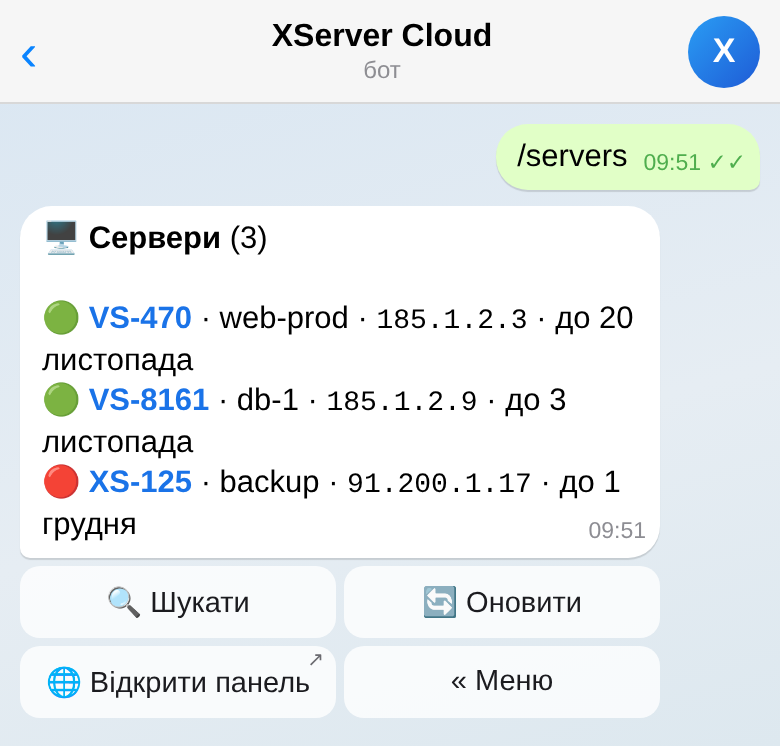
Список серверів показує живий статус живлення, IP і дату оплати, по 20 на сторінку. Ім'я сервера відкриває картку.
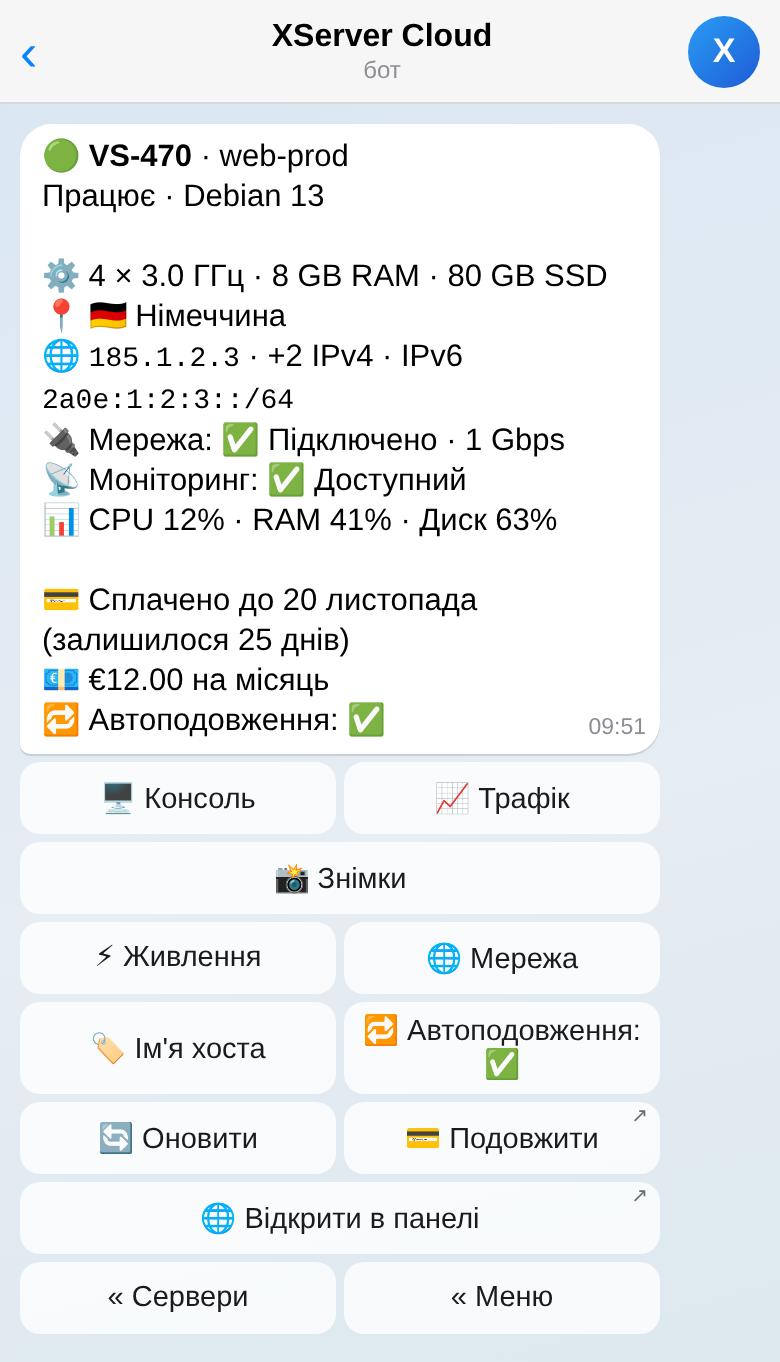
У картці — те саме, що на сторінці сервера в панелі: ОС, конфігурація, локація, адреси, завантаження процесора, пам'яті та диска, стан моніторингу, до якої дати оплачено, автоподовження, перебіг установлення ОС, якщо воно триває, і ваша нотатка. Якщо сервер заблоковано або призупинено, картка каже чому.
Кнопки під карткою ведуть до скриншота консолі, графіка трафіку, керування, подовження і в панель. Навігація йде в одному повідомленні: бот не засипає чат новими екранами при кожному натисканні.
Скриншот консолі та графік трафіку
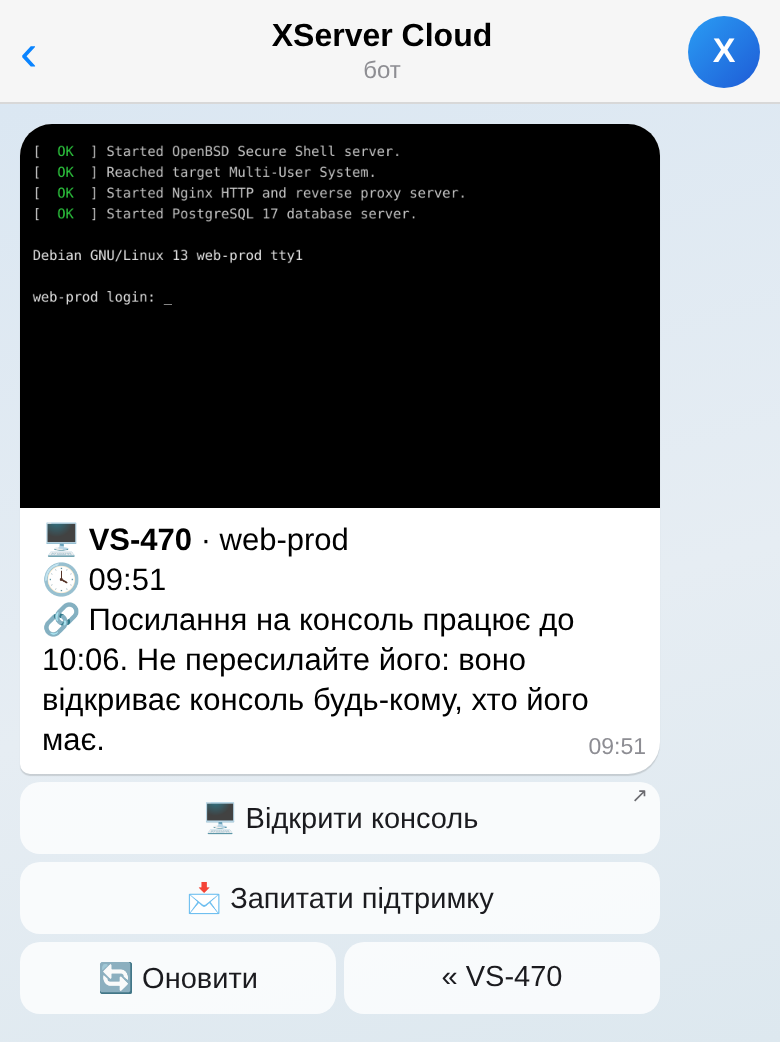
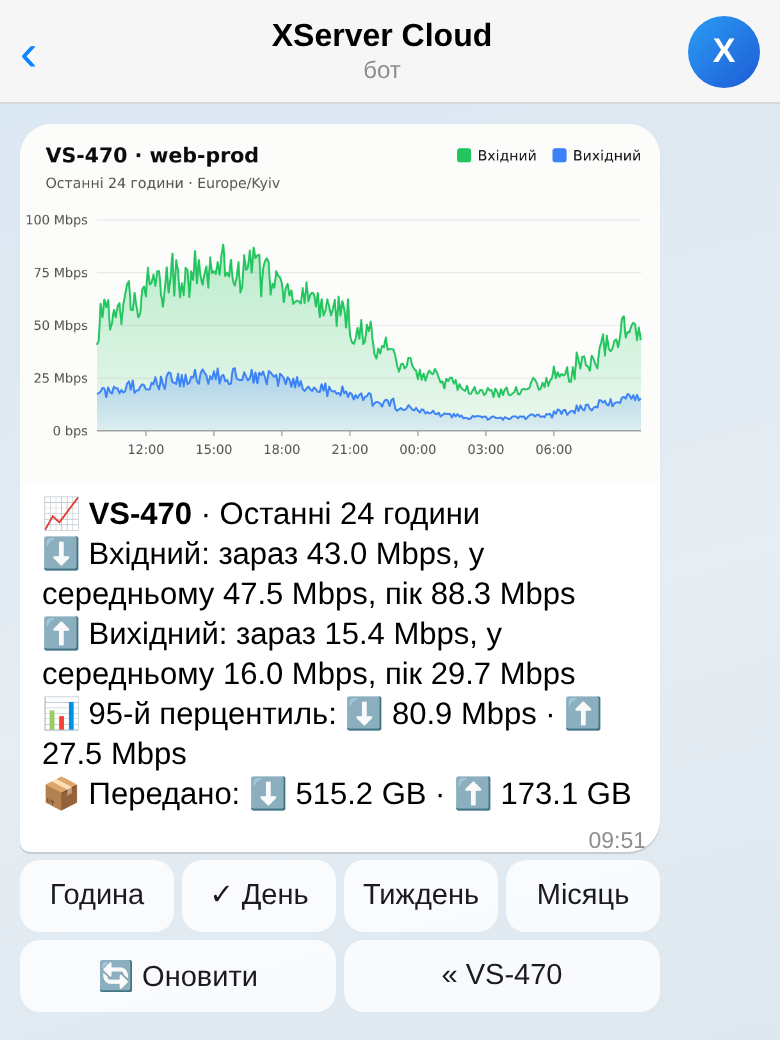
Кнопка «Консоль» надсилає живий кадр з екрана сервера: у віртуальної машини — з гіпервізора, у виділеного — через його BMC. Якщо екрана зараз немає, бот віддає останній збережений кадр і пише, коли його знято. Деякі старі BMC скриншотів не віддають — тоді бот так і скаже та запропонує консоль у панелі.
Під кадром — кнопка «Оновити» і, якщо ввімкнено керування з Telegram (про нього нижче), посилання, яке на 15 хвилин відкриває повноцінну консоль у браузері — без входу в панель, просто з телефона.
Кнопка «Трафік» малює графік за годину, добу, тиждень або місяць. У підписі — поточна, середня та пікова швидкість в обидва боки, 95-й перцентиль і обсяг за період. Час на осі — у вашому часовому поясі. У виділеного сервера з кількома портами можна вибрати порт.
Керування — лише якщо ви самі його ввімкнули
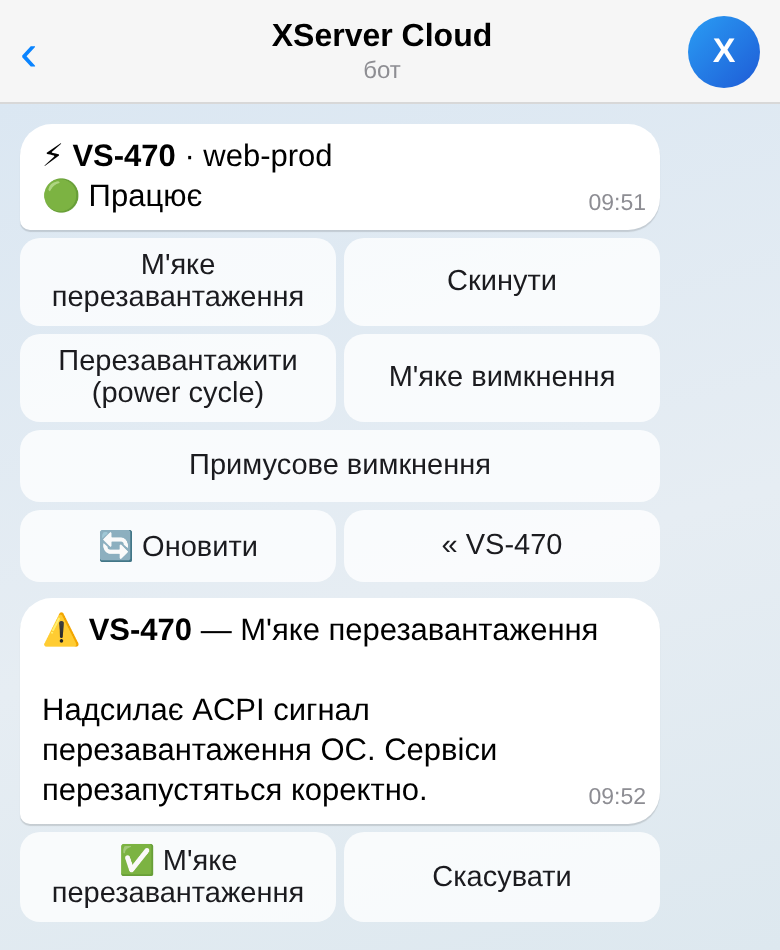
За замовчуванням бот лише показує. Перезавантаження, вимкнення, інтернет, PTR-записи, hostname і автоподовження з'являються після того, як ви ввімкнете «Керування з Telegram» у панелі: Налаштування → Сповіщення, картка Telegram. Вимкнути можна і в панелі, і в самому боті.
Усе, що зупиняє сервер або від'єднує його від мережі, бот перепитує одноразовою кнопкою, яка живе дві хвилини і спрацьовує лише для того, хто її запросив. Увімкнути сервер або інтернет можна одразу. Для PTR і hostname бот ставить запитання, а ви відповідаєте на нього відповіддю-цитатою; звичайне повідомлення між ділом піде в підтримку, а не в налаштування сервера.
Перевстановлення ОС, відновлення з бекапу, відкат до снапшота і скасування сервера залишаються в панелі — бот дає посилання на потрібну сторінку.
Снапшоти і бекапи
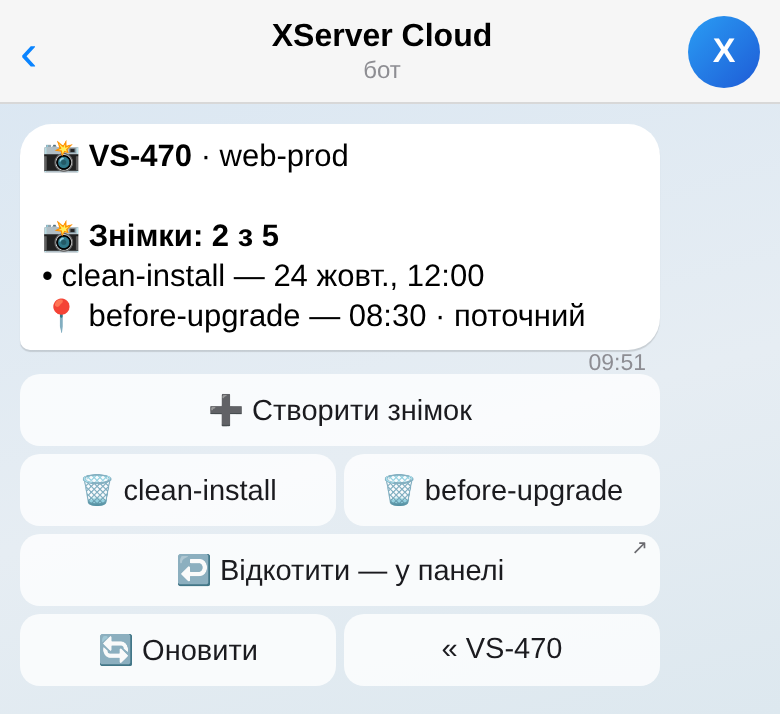
Екран «Снапшоти» показує знімки віртуальної машини напряму з гіпервізора: поточний позначено, задачу, що триває, видно, службові знімки системи резервного копіювання позначено замком. З увімкненим керуванням можна створити снапшот — до п'яти, зі своїм ім'ям або за датою — і видалити непотрібний, з підтвердженням. Відкат до снапшота — у панелі.
Екран «Бекапи» перелічує точки відновлення, найсвіжіші згори. Саме відновлення, як і все, що змінює дані на диску, запускається в панелі з підтвердженням другим фактором.
Сповіщення з кнопками
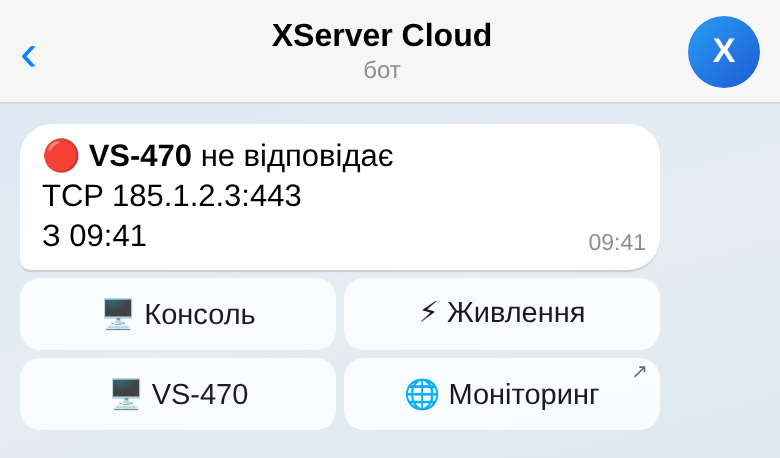
Сповіщення бота тепер не лише повідомляють, а й пропонують дію. Сервер перестав відповідати — під повідомленням одразу «Консоль» і «Живлення» (друга — якщо ввімкнено керування), картка сервера та його моніторинг. Надходить термін оплати — «Оплатити рахунок» або «Поповнити» на потрібну суму і «Подовжити». Сервер готовий або ОС встановлено — картка, консоль і панель. Доступи в Telegram не надходять ніколи — вони залишаються в листі.
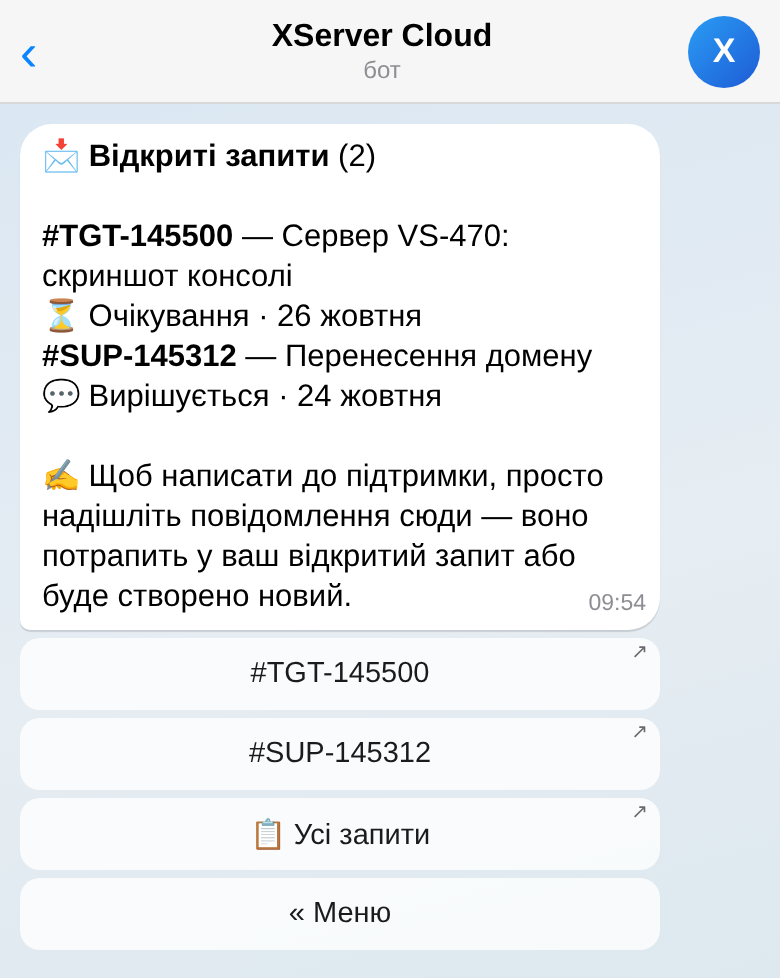
Відповіді підтримки надходять у чат, поки Telegram увімкнено в каналах сповіщень підтримки. Відповідати можна просто в боті — повідомлення потрапить у той самий запит, без запитань «у який із них».
Нове: запитати підтримку просто під скриншотом
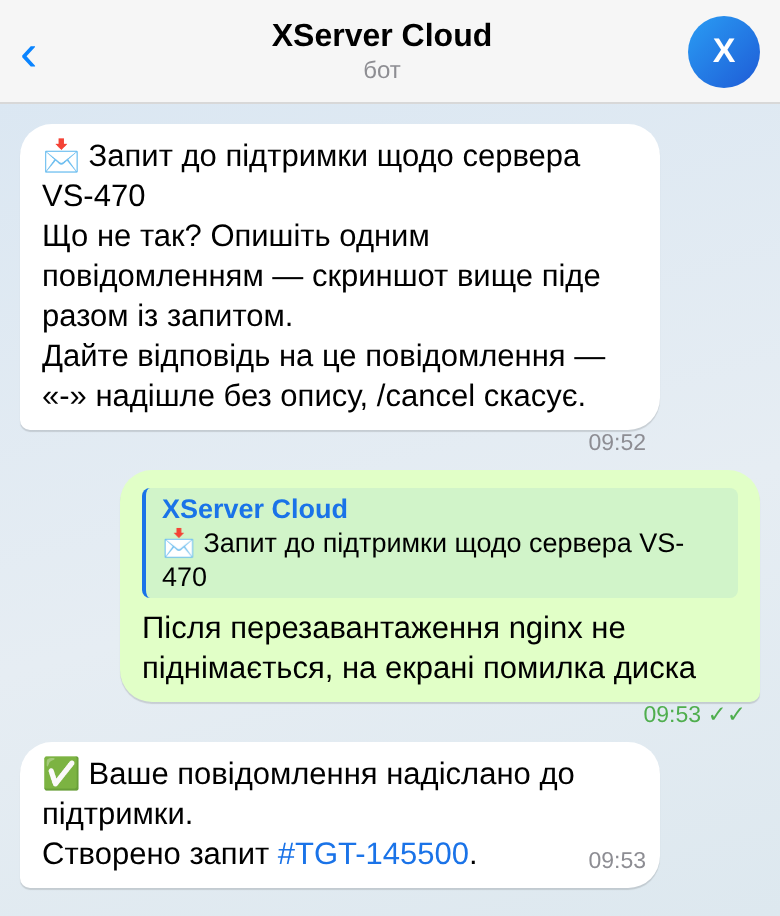
Найчастіший сценарій: ви дивитеся на екран сервера і не розумієте, що з ним. Тепер під скриншотом є кнопка «Запитати підтримку». Бот ставить одне запитання — що сталося, — і ваша відповідь відкриває новий запит, до якого вже додано той самий кадр, ім'я сервера і час знімка. Підтримка бачить те саме, що бачили ви, без «надішліть, будь ласка, скриншот».
Можна відповісти «-», і запит піде без опису, або надіслати у відповідь своє фото — воно теж додасться. Далі листування йде як звичайно: у боті або в панелі.
Швидкий доступ
У меню команд бота — своя команда для кожного сервера, наприклад /vs_12345 з підказкою hostname та IP: почніть вводити /vs, і Telegram покаже ваші сервери. Рядок @XServerCloudBot і частина імені, hostname, IP або нотатки в чаті з ботом знаходить сервер і відкриває його картку. Імена в списку серверів — посилання, одне натискання веде в картку. Команди /servers, /billing, /requests, /settings і /help відкривають свої екрани.
Бот говорить мовою облікового запису — англійською, українською або російською; мова змінюється в налаштуваннях бота і діє для панелі та листів теж.
Хто і що може
Бот працює лише в особистому чаті. У групі команди з даними облікового запису не відповідають, а кнопка в пересланому повідомленні нічого не робить.
Права — ті самі, що в панелі. Учасник команди бачить і може рівно те, що дозволила його роль: без права на сервери не буде списку, без права на підтримку — запитів. Якщо ви перебуваєте в кількох командах, /team перемикає обліковий запис, у якому працює бот. Кожне натискання наново перевіряє обліковий запис, права і вимикач керування, тож стара кнопка в історії чату не відкриє зайвого.
Як підключити
- У панелі відкрийте Налаштування → Сповіщення і натисніть «Прив'язати Telegram» — відкриється чат із ботом, натисніть Start.
- Там само позначте, які сповіщення отримувати в Telegram: моніторинг, оплата, підтримка.
- Якщо хочете керувати серверами з чату, увімкніть «Керування з Telegram» у картці Telegram. Для перегляду це не потрібно.
Відв'язати можна будь-коли — у панелі або командою /unlink у боті. Якщо Telegram слугує другим фактором для входу, бот спочатку попросить змінити спосіб.
Що далі
Думаємо про міні-застосунок усередині Telegram. Якщо вам чогось бракує — напишіть про це боту: повідомлення потрапить у підтримку, як будь-яке інше.